Installation Dashboard 2"
Das Dashboard 2" verbindet sich per WLAN und läuft über die Software SimHub zusammen mit dem zugehörigen Plugin. Folge den 6 Schritten unten, um es in wenigen Minuten in Betrieb zu nehmen.
Die Software SimHub wird benötigt, um das Dashboard 2" einzurichten und zu verwenden.
Außerdem benötigst du das AGRacing.fr Plugin für SimHub.
Das Dashboard 2" muss mit demselben 2,4-GHz-WLAN verbunden sein wie der PC mit SimHub.
AGRacing.fr Plugin herunterladen
Lade das Plugin herunter, das SimHub mit dem Dashboard 2" verbindet. Es ist über den Link unten verfügbar.
Dashboard 2" mit dem WLAN verbinden
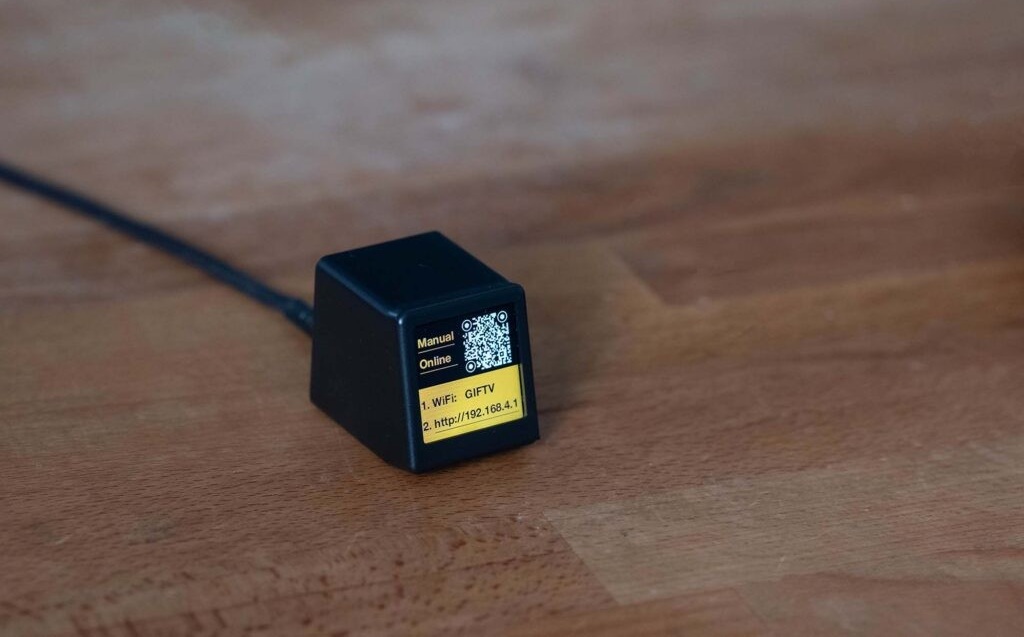
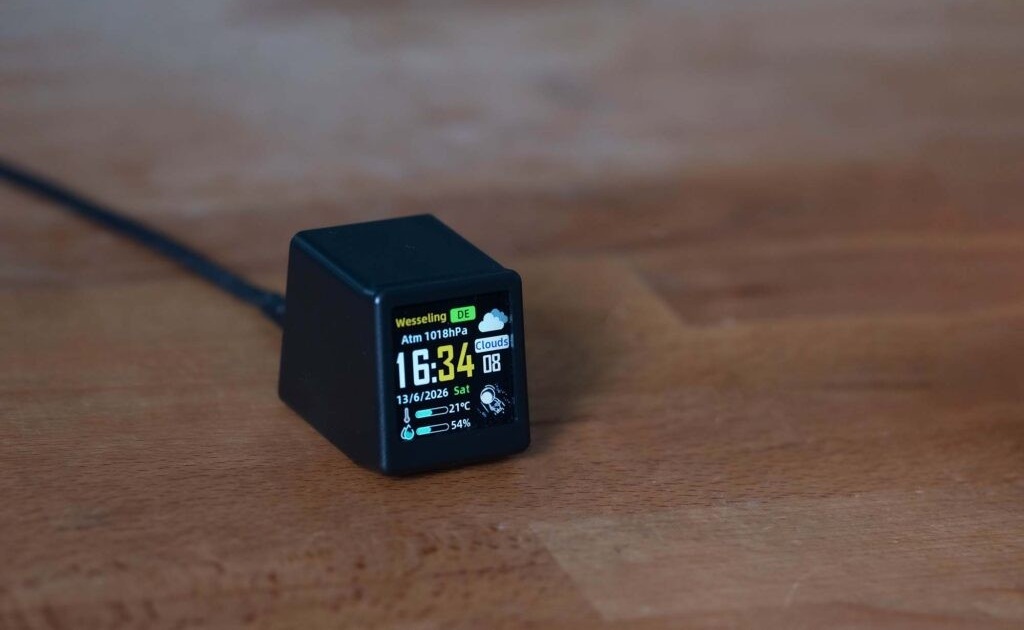
Verbinde beim ersten Einschalten dein Smartphone oder deinen PC mit dem vom Display bereitgestellten WLAN (Name auf dem Etikett auf der Rückseite, z. B. „GIFTV“). Öffne anschließend die Adresse http://192.168.4.1 und trage dein 2,4-GHz-Heim-WLAN ein – das des SimHub-PCs. Nach einem Neustart wird die dem Dashboard 2" zugewiesene IP-Adresse direkt auf dem Display angezeigt: notiere sie.
Bilderalbum leeren
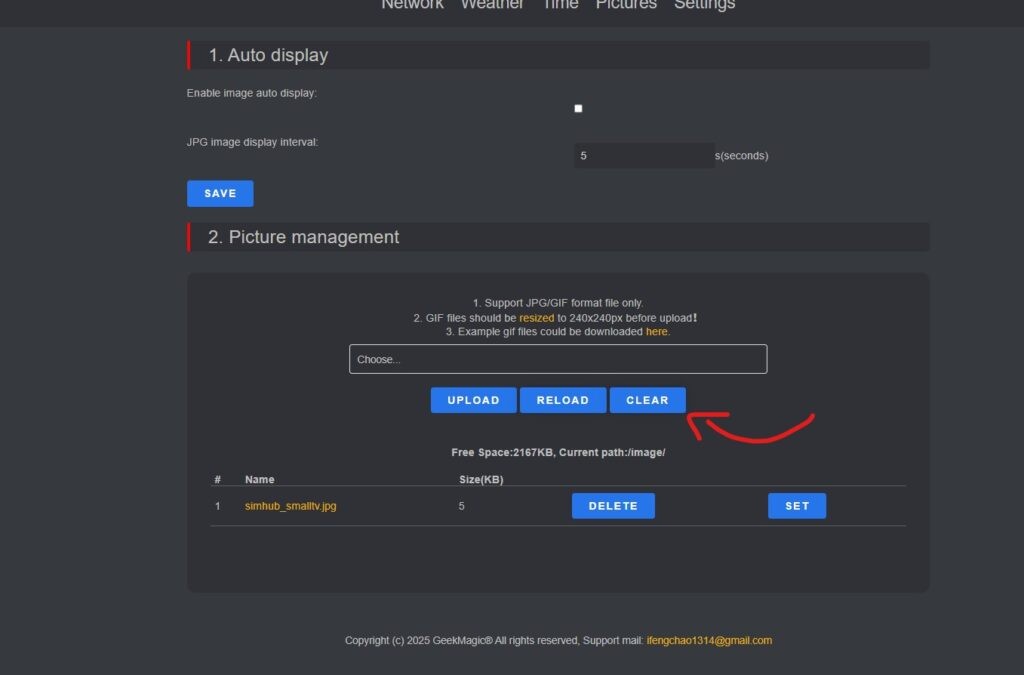
Gib die IP-Adresse des Dashboard 2"s im Browser ein, um die Einstellungsseite zu öffnen. Klicke im Reiter „Pictures“ auf „Clear“, um die bereits vorhandenen Bilder zu löschen, und deaktiviere „Enable image auto display“, um die automatische Wiedergabe auszuschalten.
Plugin in SimHub installieren
Kopiere die Datei AGRacing.SimHub.Plugin.dll in den SimHub-Installationsordner, meist C:\Program Files (x86)\SimHub (im Windows-Explorer „Programme (x86)“). Öffne SimHub, gehe zu „Add / Remove features“, aktiviere „AGRacing.fr“ und starte SimHub neu.
Plugin konfigurieren
Öffnen Sie in SimHub den Reiter „AGRacing.fr“ (Sprachwahl oben rechts): Klicken Sie auf der Startseite unter Dashboard 2" auf „Einrichten“. Geben Sie die Anzahl der Dashboard 2" und die IP-Adresse jedes Displays ein, passen Sie bei Bedarf Helligkeit und Designs an und klicken Sie auf „Einstellungen und Design synchronisieren“. Der Status jedes Displays wechselt auf „Verbunden“: Das Dashboard 2" zeigt nun die SimHub-Daten.

Anzeige anpassen (optional)
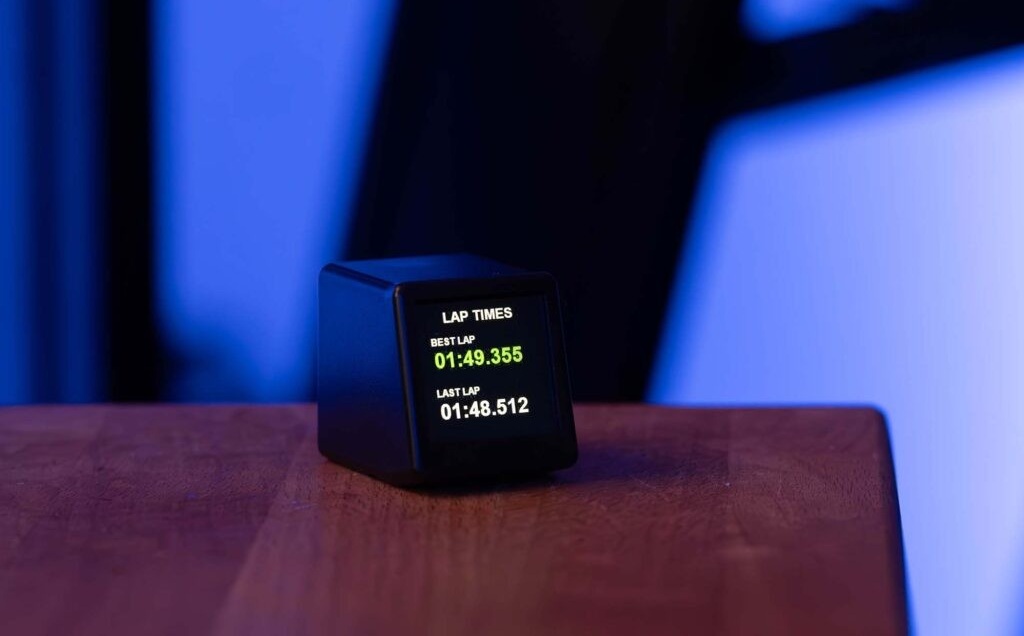
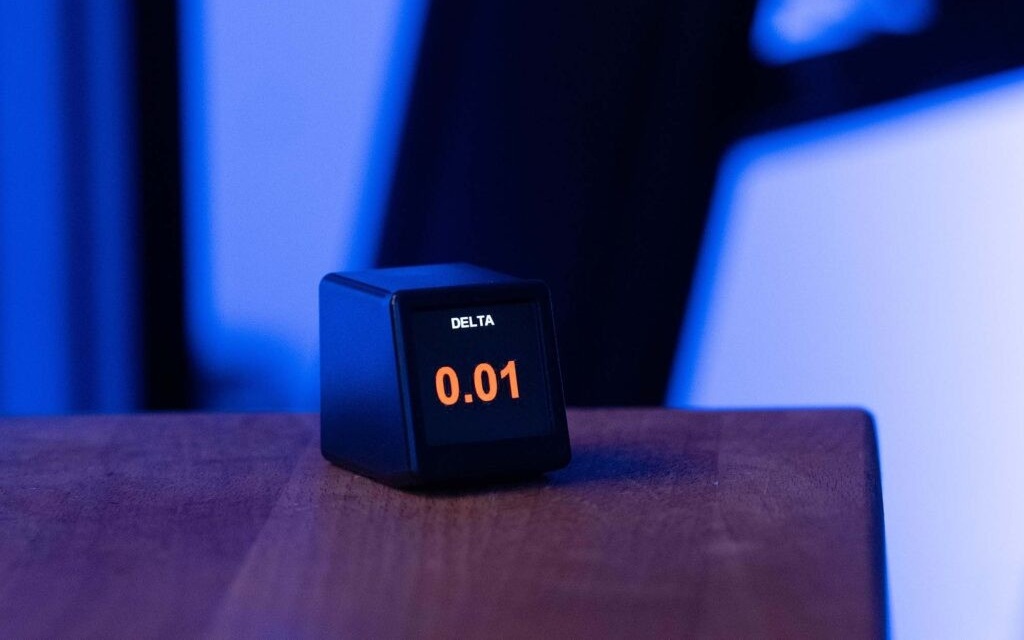
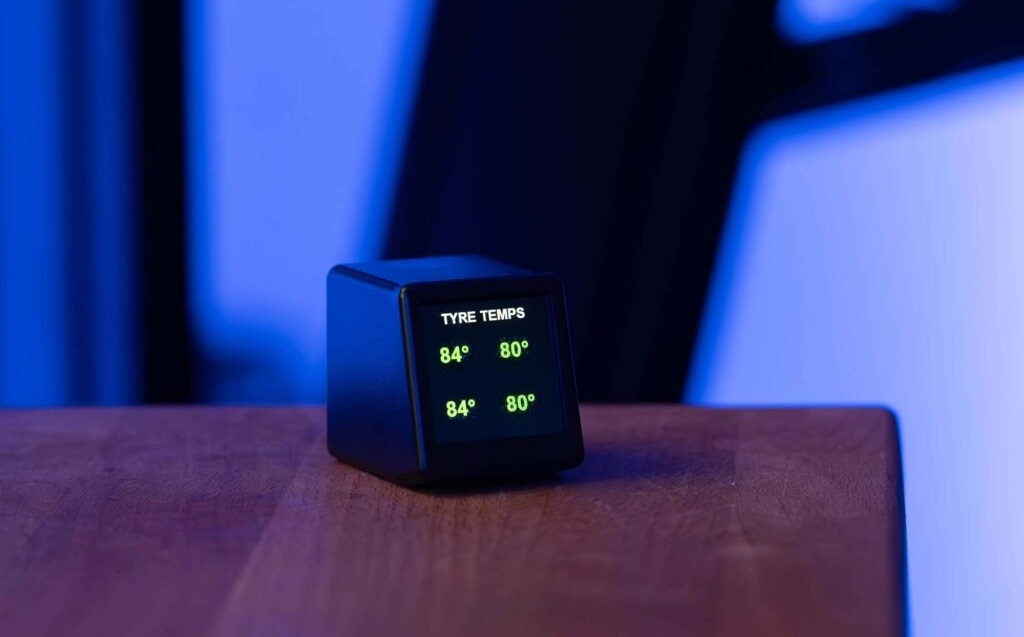
Im Reiter „AGRacing.fr“ kannst du die Seite jedes Displays wählen oder mit den Lenkradtasten durchblättern, die Seiten neu anordnen oder ausblenden (Uhrzeit, Delta, Reifentemperaturen und -drücke, Kraftstoff, TC / ABS, Rundenzeiten, Flaggen, Session, Gang, Position), Spotter und Flaggenbalken aktivieren, Name und Nummer des Fahrers für den Fahrermodus eingeben sowie Helligkeit und die Themes für Rennen und Ruhe einstellen.
Installation abgeschlossen
Dein Dashboard 2" ist jetzt mit SimHub verbunden und zeigt deine Renndaten in Echtzeit an.
Vorschau auf dem Display