Installation du Dashboard 8" dans SimHub
Le Dashboard 8" se configure en quelques minutes grâce au logiciel SimHub et au plugin AGRacing.fr : il installe le dashboard DNR Endurance Wide, règle l'écran et le sélectionne automatiquement. Suivez les 5 étapes ci-dessous.
Le logiciel SimHub est nécessaire pour configurer et utiliser le Dashboard 8".
Vous aurez également besoin du plugin AGRacing.fr pour SimHub.
Télécharger le plugin AGRacing.fr
Téléchargez le plugin AGRacing.fr pour SimHub : il ajoute un onglet dédié à vos écrans AG Racing et se charge de toute la configuration.
Installer le plugin dans SimHub
Copiez le fichier AGRacing.SimHub.Plugin.dll dans le dossier d'installation de SimHub, en général C:\Program Files (x86)\SimHub (affiché « C:\Programmes (x86)\SimHub » dans l'Explorateur Windows). Ouvrez SimHub, allez dans « Add / Remove features », activez « AGRacing.fr », puis redémarrez SimHub.
Au premier démarrage, le plugin installe lui-même ses dashboards DNR Chrono et DNR Endurance : plus aucun profil à télécharger ni à importer.
Ajouter le Dashboard 8" en un clic
Branchez le Dashboard 8" en USB. Dans SimHub, ouvrez l'onglet « AGRacing.fr » : sur la page d'accueil, cliquez sur « Configurer » sous Dashboard 8", puis sur « Ajouter un Dashboard 8" ». Le plugin crée l'écran, active le tactile et l'associe à son port USB : plus rien à faire dans l'onglet « Devices ».

Le dashboard est déjà sélectionné
« DNR Endurance Dashboard Wide AGRacing » est sélectionné automatiquement dans « Dashboard affiché ». Pour en utiliser un autre, choisissez-le simplement dans la liste, par exemple le Lovely Dashboard MXL (voir ci-dessous).
Personnaliser le dashboard (facultatif)
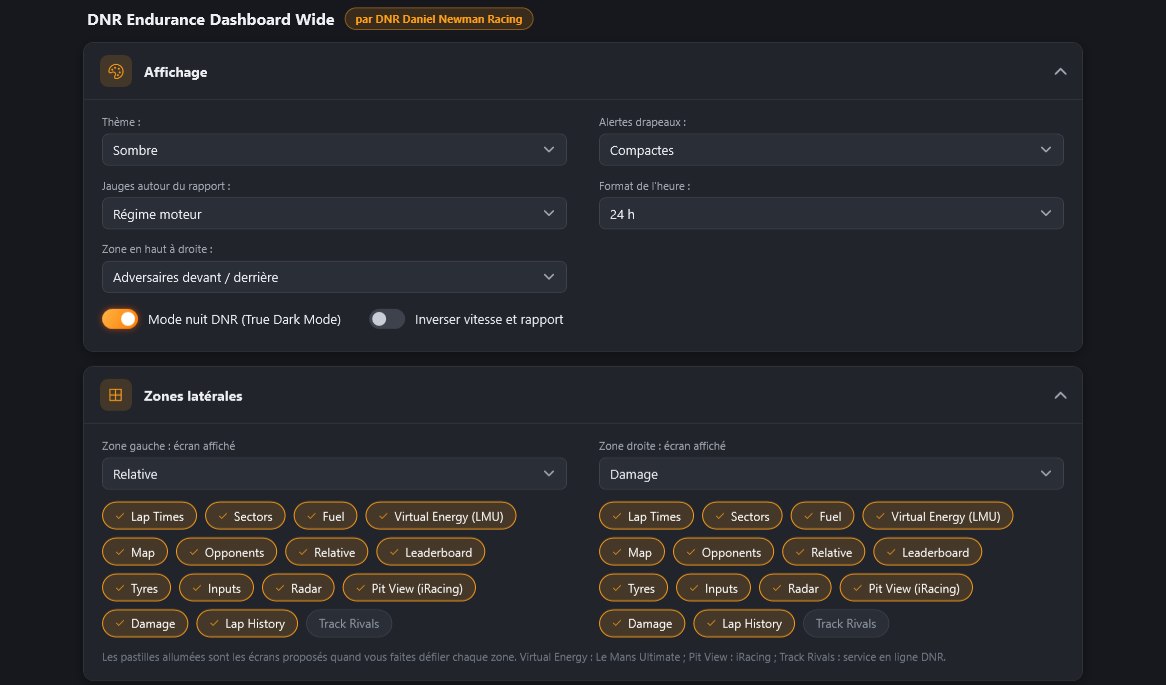
Sous la liste des écrans, les réglages du dashboard DNR Endurance s'appliquent en direct : thème, jauges autour du rapport (régime, carburant ou énergie), zone du haut, alertes drapeaux, zones latérales et leurs 15 écrans, delta, aides au pilotage (spotter, témoin de freinage, objectif de consommation) et écran de veille (nom, numéro, fond et couleurs).
Vous préférez le Lovely Dashboard ? Téléchargez le profil, importez-le depuis l'onglet « Dash Studio » de SimHub (« Importer le dashboard »), puis choisissez « Lovely Dashboard MXL » dans la liste « Dashboard affiché » de l'onglet Dashboard 8".
Si le plugin indique que la configuration automatique n'est pas disponible avec votre version de SimHub : dans l'onglet « Devices », ajoutez un appareil « Vocore », activez le tactile, puis choisissez « DNR Endurance Dashboard Wide AGRacing » comme dashboard principal.
Installation terminée
Votre écran Dashboard 8" est maintenant configuré avec le dashboard DNR Endurance Wide dans SimHub.