Installation Dashboard 2"
Le Dashboard 2" se connecte en Wi-Fi et s'anime grâce au logiciel SimHub et à son plugin dédié. Suivez les 6 étapes ci-dessous pour l'avoir opérationnel en quelques minutes.
Le logiciel SimHub est nécessaire pour configurer et utiliser le Dashboard 2".
Vous aurez également besoin du plugin AGRacing.fr pour SimHub.
Le Dashboard 2" doit être connecté au même réseau Wi-Fi 2,4 GHz que le PC équipé de SimHub.
Télécharger le plugin AGRacing.fr
Téléchargez le plugin qui fait le lien entre SimHub et le Dashboard 2". Il est disponible via le lien ci-dessous.
Connecter le Dashboard 2" au Wi-Fi
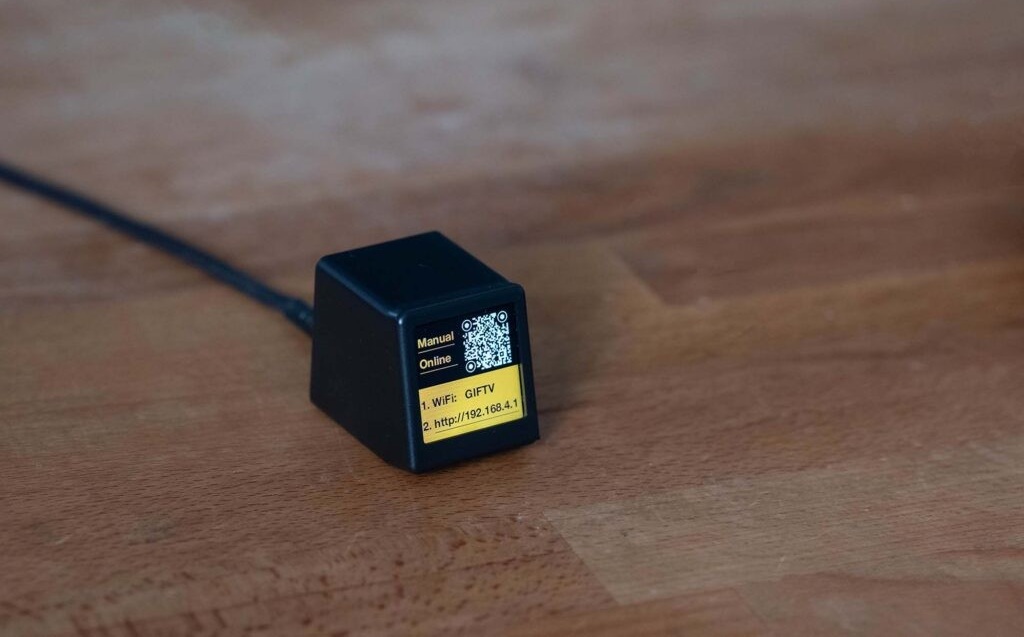
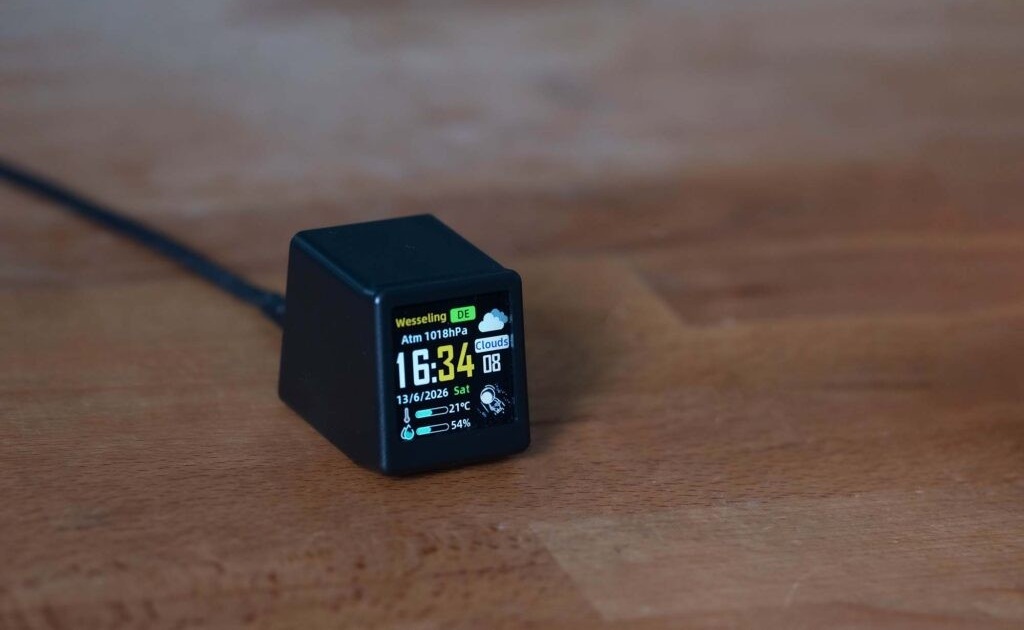
Lors de la première mise en route, connectez votre téléphone ou votre PC au réseau Wi-Fi diffusé par l'écran (nom indiqué sur l'étiquette au dos, par exemple « GIFTV »). Ouvrez ensuite l'adresse http://192.168.4.1 et renseignez votre réseau Wi-Fi domestique en 2,4 GHz — celui du PC SimHub. Après un redémarrage, l'adresse IP attribuée au Dashboard 2" s'affiche directement à l'écran : notez-la.
Vider l'album d'images
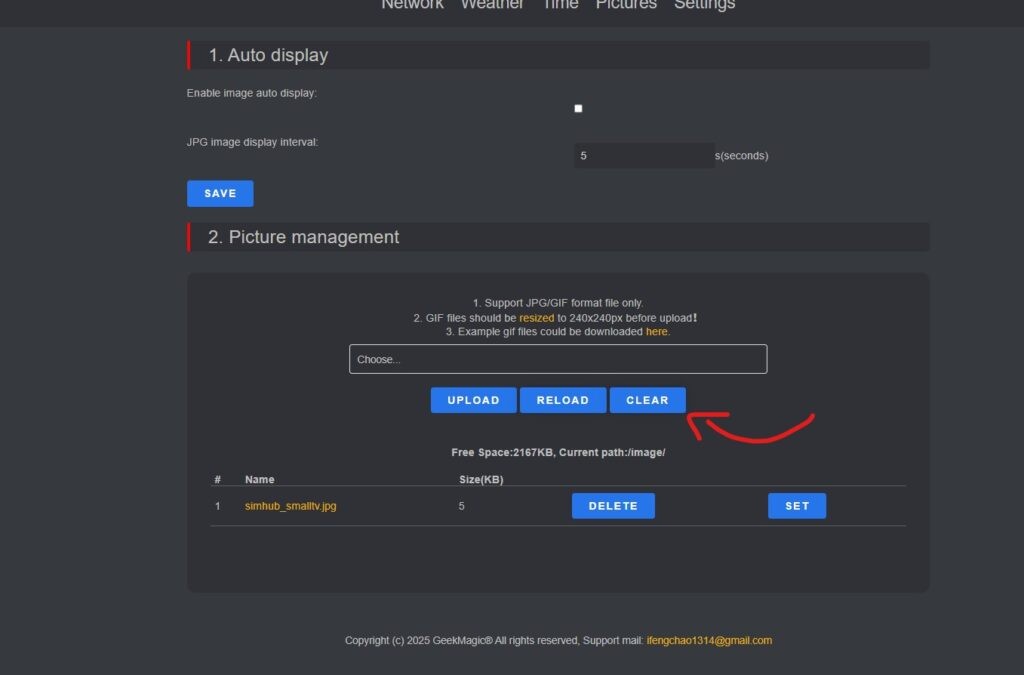
Saisissez l'adresse IP du Dashboard 2" dans votre navigateur pour ouvrir sa page de réglages. Dans l'onglet « Pictures », cliquez sur « Clear » pour supprimer les images déjà présentes, puis décochez « Enable image auto display » pour désactiver la lecture automatique.
Installer le plugin dans SimHub
Copiez le fichier AGRacing.SimHub.Plugin.dll dans le dossier d'installation de SimHub, en général C:\Program Files (x86)\SimHub (affiché « C:\Programmes (x86)\SimHub » dans l'Explorateur Windows). Ouvrez SimHub, allez dans « Add / Remove features », activez « AGRacing.fr », puis redémarrez SimHub.
Configurer le plugin
Dans SimHub, ouvrez l'onglet « AGRacing.fr » (langue au choix en haut à droite) : sur la page d'accueil, cliquez sur « Configurer » sous Dashboard 2". Indiquez le nombre de Dashboard 2" et l'adresse IP de chacun, ajustez si besoin la luminosité et les thèmes, puis cliquez sur « Synchroniser réglages et thème ». Le statut de chaque écran passe à « Connecté » : le Dashboard 2" affiche alors les données SimHub.

Personnaliser l'affichage (facultatif)
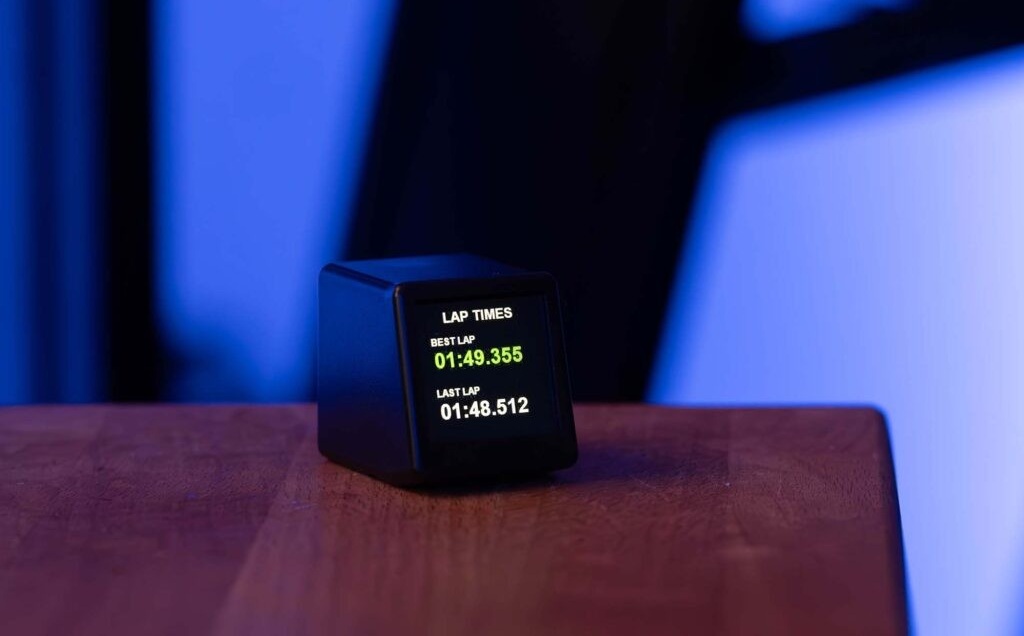
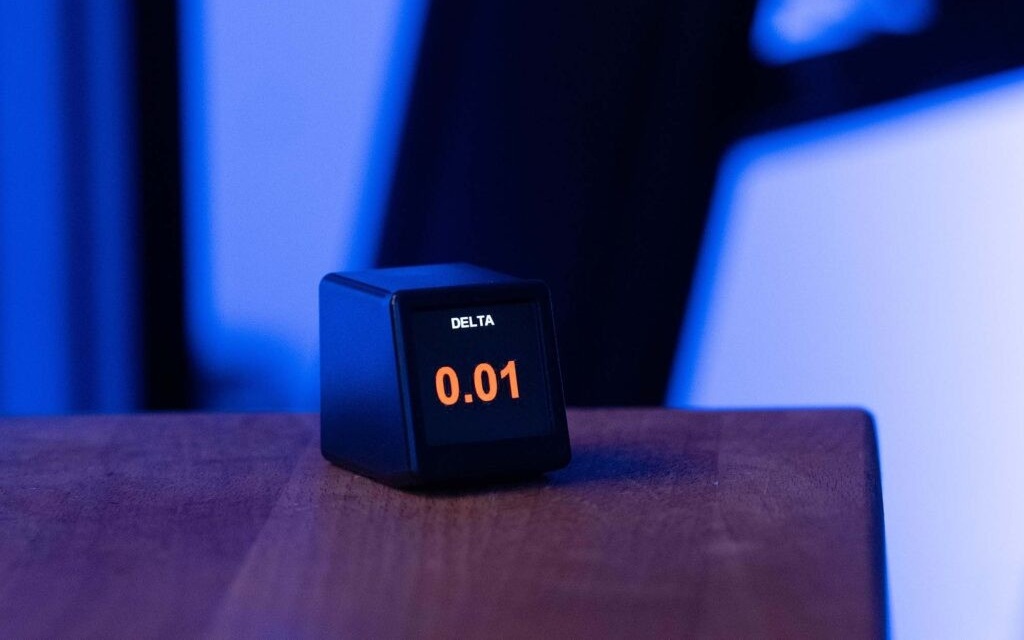
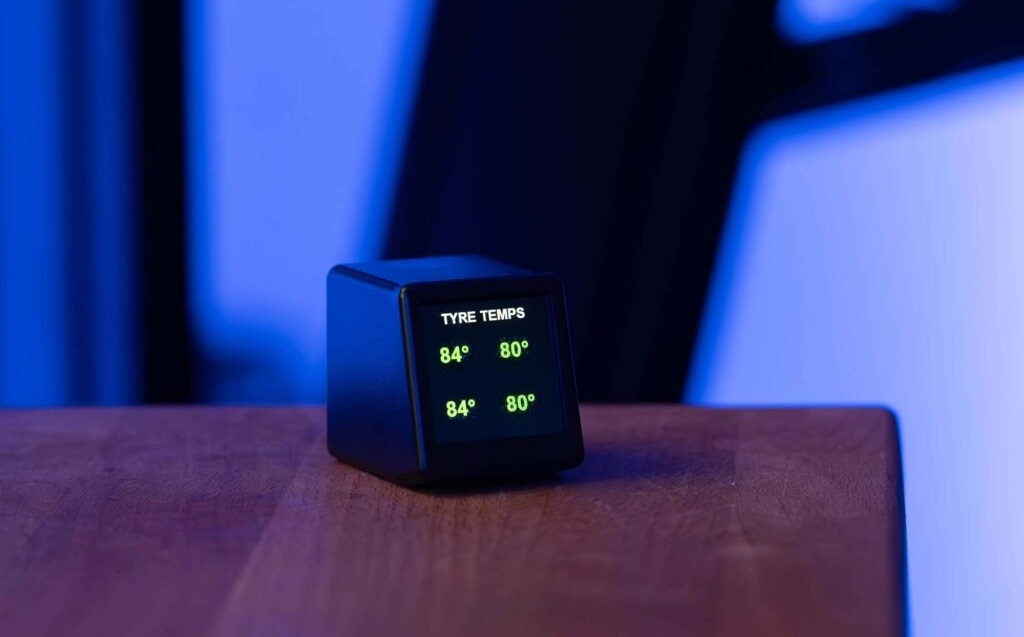
Depuis l'onglet « AGRacing.fr », vous pouvez choisir la page affichée par chaque écran ou la faire défiler avec les boutons du volant, réorganiser ou masquer les pages (heure, delta, températures et pressions des pneus, carburant, TC / ABS, temps au tour, drapeaux, session, rapport engagé, classement), activer le spotter et la bande de drapeau, saisir le nom et le numéro du pilote pour le mode pilote, et régler la luminosité ainsi que les thèmes en course et au repos.
Installation terminée
Votre Dashboard 2" est maintenant connecté à SimHub et affiche vos données de course en temps réel.
Aperçu à l'écran